flicli 操作ガイド
Mac・iPhone・iPad のクリップボード履歴アプリ。画面ごとに、表示とボタンを順に説明します。対象の版: 1.0.0 と 1.1.0(1.1.0 で加わった・変わった説明には 1.1.0 から の印。まとめは「1.1.0 での変更」)
1.1.0 での変更
1.1.0 で加わったこと・変わったことです。本文の該当する所には 1.1.0 から の印を付けています。印のない説明は、1.0.0 と 1.1.0 の両方に当てはまります。
履歴
- 本文の編集: 右クリックの編集…で本文を書き換え、複製して編集…で直した本文を新しい項目にできます(3 章、iPhone / iPad は 11 章)。
- 同じ内容をまとめない: 同じものをもう一度コピーすると、新しい項目になります。一覧から戻した項目は、その項目が先頭に上がります。戻したスニペットは履歴に入りません(8 章)。
- 並べ替え: 更新日時・名前で、昇順・降順に並べ替えられます。ピン留めは常に先頭です(2 章)。
- 新しい履歴は削除予定: 取り込んだ履歴には削除予定の印が付き、既定 7 日で消えます。残すものは、印を外すか、カテゴリや名前を付けるか、ピン留めします(8 章)。
- 削除予定でもピン留め・カテゴリは外れない: 1.0.0 では、削除予定にするとピン留めとカテゴリが外れました(3 章)。
- タグ: カテゴリと削除予定を同じ形で並べます。付け外しは「+」のメニュー、収まらないカテゴリは「ほか N ▾」、並び順・名前の変更・削除は設定のタグで(2 章・10 章)。
- 右クリック(Mac): ポインタの下の行を選んでから、その行のメニューを開きます(3 章)。
- 隠す: 「表示」した暗号化の項目・スニペットを、隠すで再び隠せます(5 章)。
- プレビューのキャッシュ: プレビューをメモリに保持し、前後の項目も先に読みます。設定のプレビューでオン / オフと上限(10 章)。
- 同期の表: 同期するデータの表が
item_v5などに変わります(9 章)。
スニペット
- 差し込みの書き方が変わりました:
{date}{time}はなくなり、{datetime}と{datetime format="…"}になりました。1.0.0 で{date}{time}を書いたスニペットは、書き換えが要ります(6 章)。 - 入力欄: HTML のように
{input:ラベル}(1 行)・{textarea:ラベル}(複数行)を書き、必須・初期値・幅などを付けられます。日時を選ぶ欄と数値の欄もあります(6 章)。 - 入力 / 原文 / プレビュー: 差し込みのあるスニペットは、プレビューの上で値を入れ、結果を確かめてから戻します(6 章)。
- 入力の候補: 過去に入れた値を、ラベルごとに候補に出します(この機器だけ)(6 章)。
- サンプル: 設定のサンプルを追加で、書き方の見本 8 件を足せます(6 章)。
1はじめに
flicli は、コピーしたものを履歴に残し、あとから選んでクリップボードに戻すアプリです。Mac ではメニューバーに常駐し、起動している間のコピーを自動で記録します。iPhone / iPad では、ペーストボタンや「共有」で利用者が入れます。
必要なもの
- Mac: macOS 14 以降、Apple silicon
- iPhone / iPad: iOS / iPadOS 17 以降
- アカウントは要りません。同期(9 章)を使うときだけ、利用者自身の Turso のデータベースが要ります
決まりごと
- 戻す: 項目を選んで「クリップボードに戻す」と、その内容がクリップボードに入ります。貼り付けは、いつもどおり ⌘V(iPhone / iPad では長押しの「ペースト」)で行います。flicli が勝手に貼り付けることはありません。
- 印: 項目には、ピン留め・カテゴリ・削除予定・暗号化の印と、名前を付けられます。ピン留めは一覧の上に置くための印で、残す・消すとは関係ありません(8 章)。
- 1.1.0 からタグ: カテゴリと削除予定は、画面ではどちらも「タグ」として同じ形で並びます。新しく取り込んだ履歴には削除予定が付き、残すには印を外すか、カテゴリや名前を付けるか、ピン留めします(8 章)。
- 通信: 開発者にデータを送りません。通信するのは、設定した場合の同期と、チップだけです。
2Mac のパネル — 履歴
メニューバーのクリップボードのアイコンを押すと、その下にパネルが開きます。前面のアプリはそのままなので、パネルを閉じたらすぐ ⌘V で貼れます。もう一度アイコンを押すか、パネルの外をクリックするか、Esc で閉じます。ホットキーはありません。
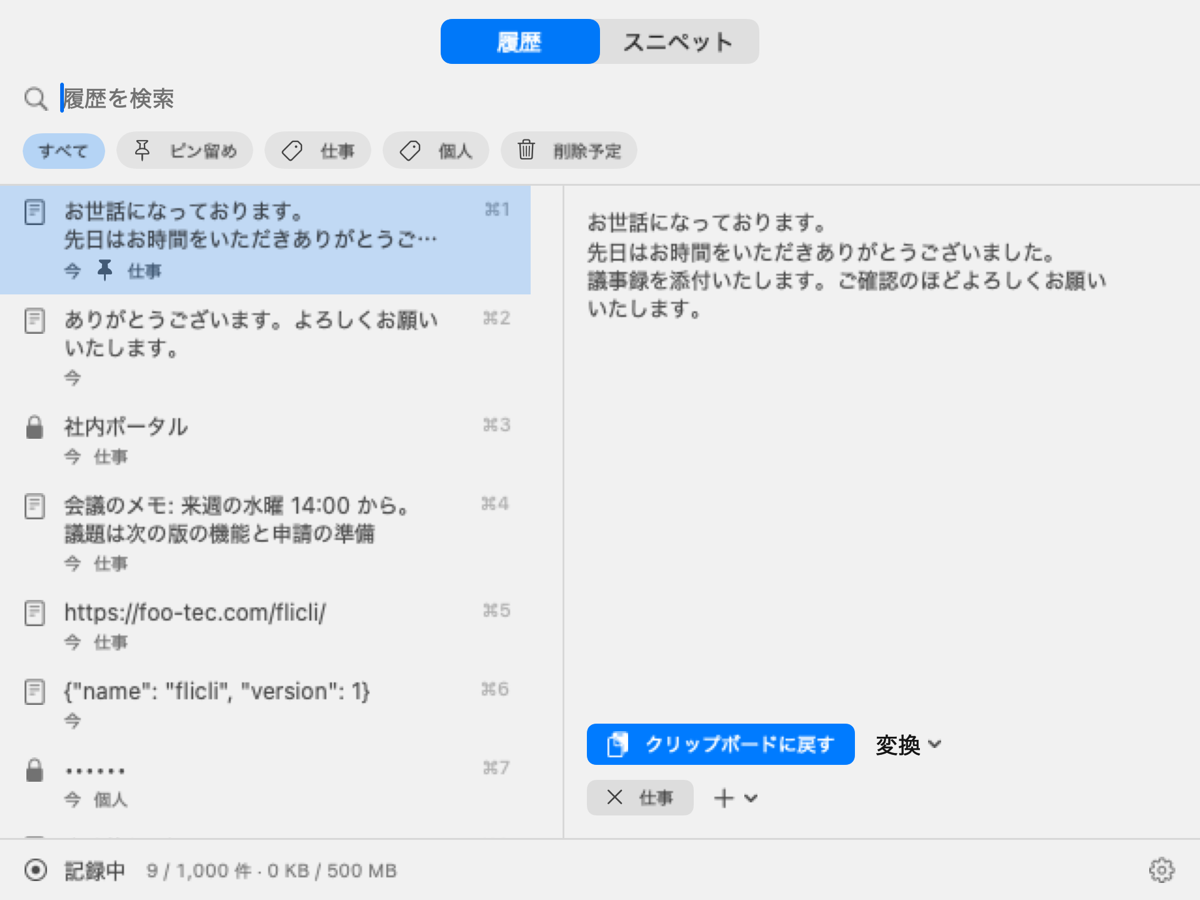
- 履歴 / スニペット(上の中央)
- 表示を切り替えます。スニペットは 6 章。
- 検索欄
- パネルを開くとすぐ入力できます。本文と、付けた名前に効きます。2 文字以上は全文検索、1 文字は部分一致。⌘F で検索欄に戻ります。Esc で検索語を消します。
- 並べ替え(検索欄の横)1.1.0 から
- 履歴の並びを更新日時(新しい順)・更新日時(古い順)・名前(昇順)・名前(降順)から選びます。ピン留めはどの並びでも先頭です。名前のない項目は、一覧の 1 行目の文字で並びます。更新日時は、取り込んだとき・一覧から戻したとき・編集や印・名前の付け外しで新しくなります。
- すべて / ピン留め / カテゴリ / 削除予定(チップ)
- 一覧の絞り込み。検索と組み合わせられます。カテゴリは作った分だけ並びます。
1.1.0 からカテゴリは幅に収まる分だけ並び、残りはほか N ▾に入ります。押すと検索欄の付いたリストが開き、選ぶとそのカテゴリで絞り込みます。並び順は設定のタグで変えられます。カテゴリのタブを右クリックするとカテゴリを削除…。 - 一覧(左)
- 新しい順(1.1.0 から並べ替えを選べます)。ピン留めした項目が先頭にまとまります。1 行目は本文の先頭(名前があれば名前)、2 行目はコピー元のアプリ・時刻・印・カテゴリ。右端の ⌘1〜⌘9 は、その番号で戻せることを示します。暗号化した項目は鍵のアイコンと「••••••」(名前があれば名前)。
- プレビュー(右)
- 選んだ項目の全文・画像・ファイルの一覧。名前があれば見出しに出ます。下にクリップボードに戻す、変換、カテゴリの付け外し(× で外す、+ で足す。「新しいカテゴリ…」で作る)。
1.1.0 から付いているタグ(カテゴリと、削除予定は「削除予定 · あと N 日」)は表示のみになり、× はなくなりました。付け外しは「+」のメニューで行います。すべてのタグが並び、付いているものにチェックが付きます。押すと付ける・外す。プレビューはメモリに保持し、前後の項目も先に読むので、選ぶとすぐ出ます(設定のプレビュー。10 章)。 - 下の帯
- 左から、記録の状態(記録中 / 記録を停止中 など。12 章)、この機器の履歴の件数と容量 / 上限、設定(歯車)。
3項目の操作(右クリック・キー)
一覧の項目を右クリックすると、メニューが出ます。同じ操作はキーでもできます。
1.1.0 から右クリックすると、まずポインタの下の行が選ばれ、それからその行のメニューが開きます(プレビューもその行になります)。クリックは、すぐにその行を選びます。
| クリップボードに戻す | 内容をクリップボードに入れてパネルを閉じます。ダブルクリック、Return、⌘1〜⌘9 も同じです。暗号化した項目は、隠したままでも戻せます(機密の印を付けて戻すので、ほかのクリップボード拡張には残りません)。 |
|---|---|
| 名前を付ける… / 名前を変える… | 項目に名前を付けます(4 章)。⌘T。1.1.0 から名前を付けると、削除予定の印は外れます。 |
| 編集… / 複製して編集… 1.1.0 から | テキストとリッチテキストの項目だけ。編集…を選ぶと、プレビューが編集欄に替わり、本文を書き換えられます。リッチテキストの書式は外れます。名前と印はそのままです。複製して編集…は、直した本文を新しい項目として保存します。元の項目は変わらず、新しい項目は元の名前と印を引き継ぎます。どちらも ⌘S で保存、Esc で取り消し。キーの割り当てはありません。 |
| ピン留め / ピン留めを外す | 一覧の先頭に置きます。⌘P。ピン留めすると削除予定の印は外れます。 |
| カテゴリ | カテゴリを付け外しします(付いているものにチェック)。同期中は、カテゴリを付けた項目が同期の対象になります。「新しいカテゴリ…」でその場で作れます。カテゴリを付けると、削除予定の印は外れます。 |
| 暗号化 / 暗号化を外す | 内容を暗号化して保存し直します(5 章)。⌘E。キーが要ります。 |
| 削除予定にする / 削除予定を外す | 期限(既定 7 日)が来たら消える印を付けます。⌘⌫。1.0.0 では、カテゴリとピン留めは外れます。 1.1.0 からカテゴリとピン留めは外れません。期限が来たら、ピン留め・カテゴリが付いていても消えます。新しく取り込んだ履歴には、初めから付いています(8 章)。 |
| 変換して戻す | 変換した結果をクリップボードに入れてパネルを閉じます(7 章)。 |
| スニペットにする | この項目の内容でスニペットを作り、編集に進みます。⌘S。名前があれば、それが既定の名前になります。 |
| すぐに削除 | 確認なしに消します。⌥⌘⌫。 |
キー操作のまとめ
| ↑ / ↓ | 選択を動かす(検索欄に入力中でも) |
|---|---|
| Return / Enter | クリップボードに戻して閉じる |
| Esc | 検索語があれば消す。なければパネルを閉じる |
| ⌘1〜⌘9 | 上から n 番目を戻す |
| ⌘F | 検索欄へ |
| ⌘P / ⌘T / ⌘E / ⌘S | ピン留め / 名前 / 暗号化 / スニペットにする |
| ⌘⌫ / ⌥⌘⌫ | 削除予定の付け外し / すぐに削除 |
4項目の名前
項目には、本文とは別に名前を付けられます。一覧では本文の先頭の代わりに名前が出て、検索にも効きます。画像やファイル、長いメール、暗号化した項目を見分けるのに使います。
- 付け方: 右クリックの名前を付ける…か ⌘T。ダイアログには、いまの名前(なければ本文の先頭 128 文字)が入っています。空にして OK すると名前が外れます。128 文字まで。
- 暗号化した項目でも: 名前は暗号化せず、そのまま見えます。中身を開かずに見分けるためです。名前に秘密そのものを書かないでください。
- 暗号化するとき: 名前が本文と同じか、本文の先頭と一致していると、名前はタイトルを入力してくださいに置き換わります(名前から本文が読めないように)。あとから付け直せます。
- 残る: 同じものをもう一度コピーしても、暗号化を付け外ししても、カテゴリを付けて同期しても、名前は残ります。
1.1.0 から同じものをもう一度コピーすると新しい項目になり、名前は付きません(元の項目の名前はそのまま)。本文を編集しても名前は残り、複製して編集すると元の名前を写します。 - 1.1.0 から削除予定が外れる: 名前を付けると、削除予定の印が外れます(残したい項目とみなします)。名前を外しても、印は戻りません。名前で並べ替えることもできます(2 章)。
5暗号化
項目とスニペットは、1 件ずつ暗号化して保存できます。アプリが機密の印を付けたコピー(パスワード管理アプリからのコピーなど)は、暗号化した状態でのみ保存します。キーがなければ保存しません。
キー
- 設定 > 暗号化 > キーを作るで、256 ビットのキーを作ります(XChaCha20-Poly1305)。キーはこの機器のキーチェーンに置かれ、開発者には送られません。
- キーを書き出す…で、パスフレーズで守ったキーファイル(
.flicli-key)に書き出します。ほかの機器ではキーを読み込む…で読み込みます(iPhone / iPad は「ファイル」アプリから)。 - キーファイルとパスフレーズをなくすと、暗号化した項目は誰にも読めません。作ったら必ず書き出して保管してください。
- 暗号化した項目が 1 件でもある機器には、別のキーを読み込めません。同期先に別のキーの指紋があるときも同じです(12 章)。
見え方
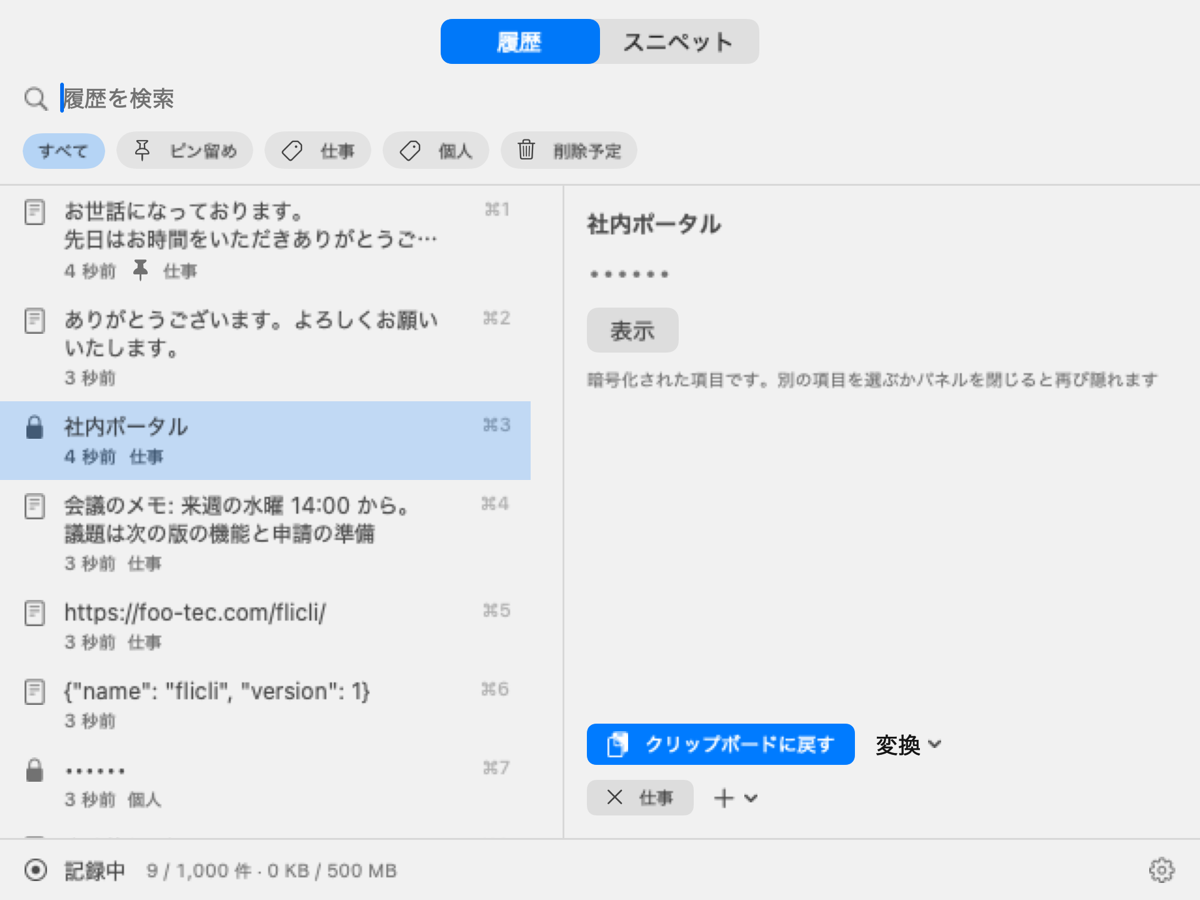
- 一覧では鍵のアイコンと「••••••」(名前があれば名前)。プレビューは「••••••」と表示。押すと、その項目だけ復号して見せます。
- 1.1.0 から表示した項目・スニペットには隠すが出て、押すと再び隠れます。
- 別の項目を選ぶか、パネルを閉じるか、iPhone / iPad でアプリが裏に回ると、再び隠れます。
- 戻すときは隠したままでも戻せます。変換は「表示」してからです。
- 暗号化した項目は、本文では検索に出ません。名前が一致すれば出ます。
6スニペット
よく使う文を登録しておき、すぐに戻せます。パネルの上の「スニペット」で切り替えます。一覧は最近使った順です(1.1.0 から履歴の並べ替えは、スニペットには効きません)。
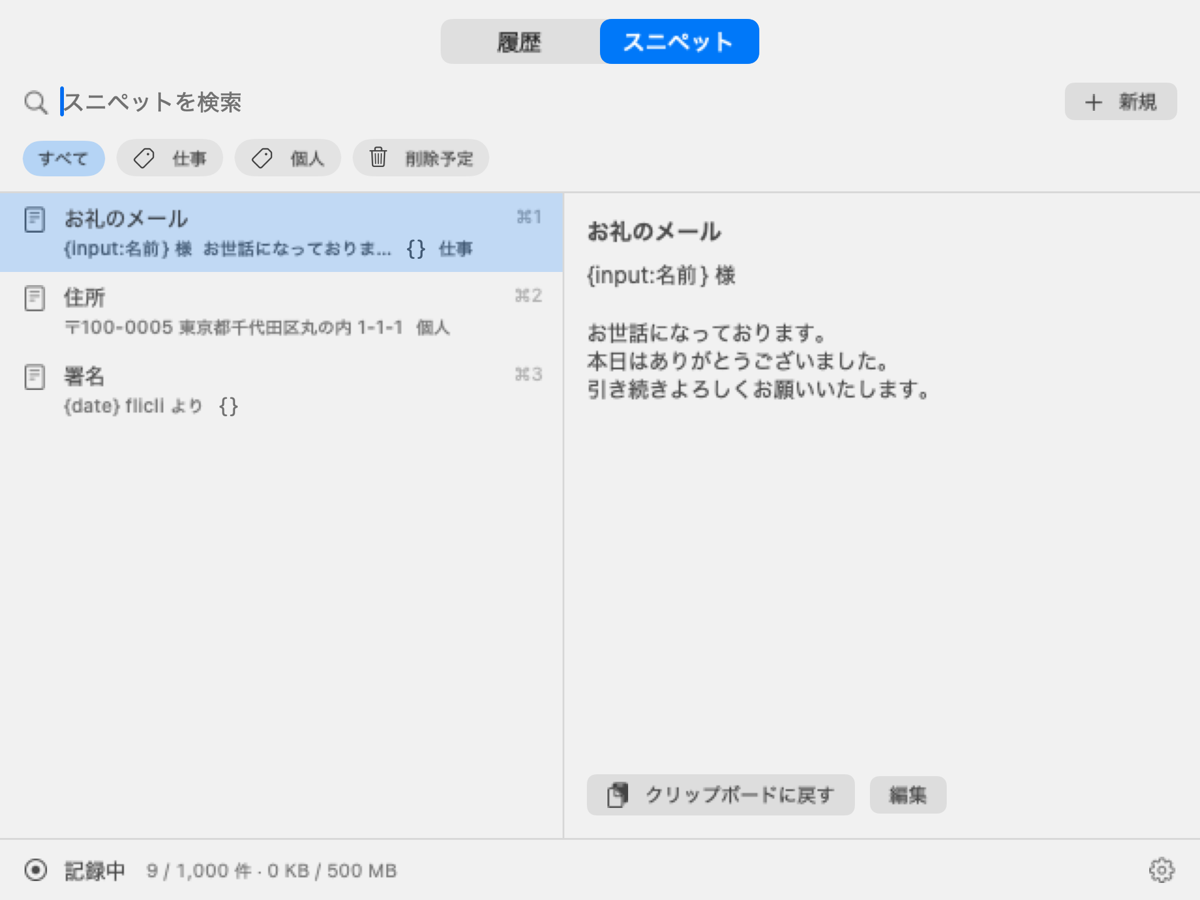
- 新規
- 名前と本文を入れて保存(⌘S)。履歴の項目から作るには、項目のスニペットにする(3 章)。暗号化した項目から作るにはキーが要り、スニペットも暗号化されます。
- 編集
- 名前と本文を変えます。履歴から作った画像やファイル、リッチテキストのスニペットは、本文を変えると書式が外れます(名前だけ変えることもできます)。
- 差し込み
- 本文に差し込みを書くと、戻すときに置き換わります。書き方は 1.1.0 で変わりました。
- 1.0.0:
{date}{time}を書くと、戻すときの日付と時刻に置き換わります。{input:ラベル}を書くと、戻すときに入力を求めます(入力した値は、戻した結果として履歴に残ります)。 - 1.1.0 から日時は
{datetime}と{datetime format="…"}、入力は{input:…}と{textarea:…}の入力欄です(差し込みの書き方)。値はプレビューの上の入力欄で先に入れておきます(入力 / 原文 / プレビュー)。戻したスニペットは履歴に入りません。 - 1.1.0 から
{date}{time}はなくなり、書いても文字のまま残ります。1.0.0 で書いたスニペットは、{datetime format="yyyy-MM-dd"}(日付)・{datetime format="HH:mm"}(時刻)のように書き換えてください。
- 1.0.0:
- カテゴリ・暗号化・削除予定
- 履歴の項目と同じ印を付けられます。スニペットの名前は暗号化されません。1.1.0 から削除予定にしてもカテゴリは外れません。スニペットには、取り込みで削除予定が付くことはありません。
- 書き出す… / 読み込む…(設定 > スニペット)
- JSON に書き出し、別の機器や人に渡せます。暗号化・削除予定のスニペットは書き出しません。読み込みでは同じスニペットを重ねて作らず、同じ名前でも上書きしません。
- サンプルを追加(設定 > スニペット)1.1.0 から
- 差し込みの書き方の見本 8 件(打ち合わせメモ、日時の書式、宛名入りの挨拶、日報、お礼、締切の連絡、認証コード、数値の書式)を、カテゴリ「sample」を付けて足します。何度押しても増えません。
差し込みの書き方 1.1.0 から
{datetime} | 戻した時点の日時(yyyy-MM-dd HH:mm、例 2026-11-04 14:05) |
|---|---|
{datetime format="書式"} | 戻した時点の日時を、書式の形で。例 {datetime format="yyyy/MM/dd HH:mm:ss"} → 2026/11/04 14:05:09 |
{input:ラベル} | 1 行の入力欄に入れた文字(HTML の <input>) |
{textarea:ラベル} | 複数行の入力欄に入れた文字(HTML の <textarea>) |
{{ / }} | { / }(差し込みを含む本文のときだけ) |
知らない {…} は文字のまま残ります。差し込みを置き換えると、リッチテキストの書式は外れます(画像などは残ります)。
入力欄の属性: ラベルの後に、半角の空白で区切って並べます。名前は HTML と同じです。
required | 必須。空のままだと欄が赤くなり、戻せません。 |
|---|---|
value="初期値" | 欄の初めの文字。空白を含まなければ " は要りません。 |
autocomplete=off | この欄の入力を覚えず、候補を出しません(認証コードなど)。 |
size=N | 1 行の欄の幅(文字数)。 |
cols=N / rows=N | 複数行の欄の幅と高さ(行数)。rows がなければ、内容に合わせて伸びます。 |
type=datetime | 日時を選ぶ欄。例 {input:締切 type=datetime format="M/d"}。format の書式に日付の文字があれば日付、時刻の文字があれば時刻を選びます。初めは今の日時です。 |
type=number | 数値の欄。例 {input:数量 type=number min=1 max=99 step=1}。全角の数字も受け付け、桁区切りの , は読み飛ばします。数字でない・範囲外・刻みに合わない値は、理由が表示され、戻せません。step の既定は 1 で、整数だけです(小数は step=0.01 や step=any)。 |
format="書式" | 日時の欄は日時の書式、数値の欄は数値の書式(例 format="#,##0円" → 1,234円)で、置き換わる形を決めます。 |
書式: 日時・数値の書式は ICU(Unicode の UTS #35)の書式で、Swift の DateFormatter / NumberFormatter と同じです。日時は日本語で出ます(E → 水、a → 午後)。よく使う文字: 日時は yyyy 年・M MM 月・d dd 日・E 曜日・H HH 時(0〜23)・h 時(1〜12)・a 午前 / 午後・mm 分・ss 秒・'…' 文字のまま。数値は 0(必ず出す桁)・#(あれば出す桁)・,(桁区切り)・.(小数点)・%(100 倍して %)。設定のサンプルを追加で足す「日時の書式」「数値の書式」に一通りの例があります。
例:
{datetime format="yyyy-MM-dd"} 日報(締切 {input:締切 type=datetime format="M/d"})

本日の作業:
{textarea:本日の作業 required rows=4}
入力 / 原文 / プレビュー 1.1.0 から
差し込みのあるスニペットを選ぶと、プレビューの上に入力 / 原文 / プレビューの切り替えが出ます。{datetime} だけのスニペットは原文 / プレビューです。
- 入力
- 入力欄が書かれた順に並びます。必須の欄はラベルに「*」。誤りのある欄は赤くなり、下に理由(「入力してください」など)が出ます。
- 原文
- 差し込みを含む、書いたままの本文。
- プレビュー
- 入力した値と今の日時で置き換えた本文(戻すと入るもの)。日時は 1 秒ごとに新しくなります。
- 戻す
- Return・ダブルクリック・⌘1〜⌘9・クリップボードに戻すで、入力した値のまま戻します。誤りのある欄があれば戻さず、その欄へ移ります。
- キー(Mac)
- スニペットを選んだだけでは、欄に入力しません(↑↓ で一覧を送れます)。検索欄で Tab を押すと最初の欄(誤りのある欄があればそこ)へ入ります。Esc で欄から一覧へ移ります。欄の中では ⌘Return で戻します。複数行の欄がなければ Return でも戻ります。
- 入力した値を残す
- 入れた値はスニペットごとに残り、パネルを閉じても、別のスニペットを選んでも、戻ってくると続きから入力できます。そのスニペットを戻すか、暗号化を付け外しするか、消すか、アプリを終えると、初めの値に戻ります。暗号化したスニペットの値は残しません。値はメモリにだけ置き、保存しません。
- 入力の候補
- 戻したときに入れた値を、ラベルごとに覚えます(同じラベルなら、どのスニペットでも同じ候補)。入力中の欄の下に候補が出て、押す(クリック / タップ)か、↓↑ で選んで Return で入ります。覚えるのはこの機器だけで、同期しません。暗号化したスニペット・日時の欄・
autocomplete=offの欄は覚えません。数値は半角にして覚えます。設定の入力の候補で、書き換え・並べ替え・削除ができます。
7変換
テキストの項目を、変換してからクリップボードに戻せます。元の項目は変わりません。右クリックの変換して戻すはすぐに戻してパネルを閉じ、プレビューの変換は結果を見せてからこの結果を戻すで戻します。
| 書式・空白 | 書式なしにする、前後の空白を除く、空行を除く、改行をつなぐ、改行コードを LF に揃える |
|---|---|
| 文字の種類 | 全角 → 半角、半角 → 全角、ひらがな → カタカナ、カタカナ → ひらがな、大文字、小文字、camelCase、snake_case、kebab-case |
| 開発向け | JSON を整形、JSON を 1 行に、URL エンコード / デコード、Base64 エンコード / デコード、行を並べ替える、重複した行を除く |
| 自分で定義(Mac のみ) | 設定 > 変換(自分で定義)> 追加で、正規表現の置き換えを名前付きで登録します。この Mac だけの設定で、同期しません。 |
8保持と削除
項目が消えるのは、次の 3 つのときだけです。
- 上限: 設定 > 保持 の件数(既定 1,000 件)とファイルの容量(既定 500 MB。画像など 64 KB を超える内容)を超えたとき。ピン留めもカテゴリもない項目から古い順に消え、それでも足りなければピン留め・カテゴリ付きの項目も古い順に消えます。いちばん新しい項目は残ります。取り込みのたびと起動時に確かめます。
- 削除予定: 印を付けてから、設定の日数(既定 7 日)が過ぎたとき。1.1.0 からピン留め・カテゴリが付いていても消えます。
- すぐに削除: 利用者が消したとき。
同期中は、この機器の上限が効くのはカテゴリのない履歴だけです。同期した履歴(カテゴリ付き)には別に共有の上限があり、すべての機器で同じ値で、同期の直後に効きます(9 章)。
1.1.0 から同じものでも、外からコピーするたびに新しい項目になります(新しい項目には削除予定が付きます)。flicli の一覧から戻した項目は、新しい項目を作らず、その項目の更新日時が新しくなって先頭に上がります(Mac)。変換して戻した結果は、新しい項目になります。戻したスニペットは履歴に入りません。
9同期
任意で、利用者自身の Turso のデータベースと手動で同期できます。同じデータベースを設定した Mac・iPhone・iPad で、カテゴリを付けた履歴とスニペットを使えます。データベースに暗号文で保存されるのは、項目もスニペットも、暗号化の印を付けたものの本文だけで、復号できるのは同じキーファイルを読み込んだ機器だけです。設定しない限り、データはその機器の中だけにあります。
設定と同期
- 設定 > 同期 > 同期を設定…に、データベースの URL(
libsql://…)とトークンを入れます。トークンはその機器のキーチェーンにだけ保存します。 - 今すぐ同期で、この機器の変更を送ってから、ほかの機器の変更を取り込みます。自動では同期しません。
- 同期を設定した機器どうしで、同じキーファイルを読み込んでおくと、暗号化した項目もどの機器でも読めます。
同期するもの
- カテゴリを 1 つ以上付けた履歴(名前を含む。暗号化した項目の本文は暗号化したまま)
- スニペットと、カテゴリの一覧
- 共有の上限(下記)
カテゴリのない履歴は機器の外に出ません。カテゴリを全部外すか、削除予定にすると、その項目はほかの機器から消えます(1.1.0 から削除予定にしてもカテゴリは外れないので、同期したままです。期限が来ると、すべての機器から消えます)。同期した項目を消すと、ほかの機器からも消えます。64 KB を超える内容(画像など)の本体は同期されず、ほかの機器では「別の機器のファイル」として表示だけされます。
キーと暗号文は、別の道を通る
暗号化した本文は、同期しても Turso には暗号文のまま届きます。キーはその機器のキーチェーンにあり、ほかの機器へは利用者がキーファイルで運びます。開発者は、どちらにも触れません。
- キーチェーン — 暗号化キーと同期のトークン。iCloud キーチェーンでも同期しない
- ローカルデータ — 暗号化した項目の本文は暗号文で保存。カテゴリのない履歴はここから出ない
(手動)
- ある — カテゴリ付きの履歴、スニペット(暗号化したものの本文は暗号文のまま)、カテゴリ、キーの指紋
- ない — キー、パスフレーズ
(手動)
- キーチェーン — 機器 A と同じキー(読み込んだもの)と、この機器のトークン
- 復号は手元で — 「表示」を押した項目だけ、この機器で復号
キーを書き出す .flicli-keyパスフレーズで保護 機器 B で
キーを読み込む キーの動線は Turso を経由しません。キーファイルの受け渡しは、利用者が自分で行います(iPhone / iPad は「ファイル」アプリから)
- 開発者には届かない: 開発者のサーバーはなく、キーも暗号文も受け取りません。
- Turso だけでは読めない: データベースとトークンがあっても、キーファイルとパスフレーズがなければ暗号化した本文は読めません。
- キーが混ざらない: 同期先に別のキーの指紋があると同期しません。暗号化した項目がある機器には、別のキーを読み込めません(12 章)。
- 名前は平文: 見分けるための名前・カテゴリ・時刻は暗号化しません。秘密は名前に書かないでください。
- なくしたら、誰にも読めない: キーファイルとパスフレーズをなくすと、開発者にも戻せません。作ったら書き出して保管してください(5 章)。
- 同期は任意: 設定しない限り、データはその機器の中だけにあります。
共有の上限
設定 > 同期 の共有の上限(件数と容量)は、同期した履歴に効きます。値はデータベースに置かれ、すべての機器で同じです。上限を超えた分は、どの機器でも同期の直後に、ピン留めでない項目の古い順、次にピン留めの古い順に、すべての機器から消えます。下げるときは注意してください。
古い表を削除…
アプリの更新で同期したデータの保存形式が変わると、設定 > 同期 に古い表を削除…が出ます。利用者自身のスクリプトが古い表を読み続けられるよう、古い表は消すまで残ります。スクリプトを新しい表(item_v3 など)に切り替え、すべての機器の flicli を更新してから消してください。古い版の flicli を使っている機器は、消した後は同期したデータを読めなくなります。削除はすべての機器に伝わります。
1.1.0 から同期の表が item_v5 / representation_v5 / item_category_v5 に変わります(「最後にコピーした日時」の列が「更新日時」に変わるため)。1.0.0 の表(item_v3 など)は古い表として残り、1.1.0 にした後は更新されません。スクリプトは item_v5 などを読むように切り替えてください。
10設定(Mac)
パネルの下の歯車で開きます。Esc か、同じ場所のボタンで一覧に戻ります。
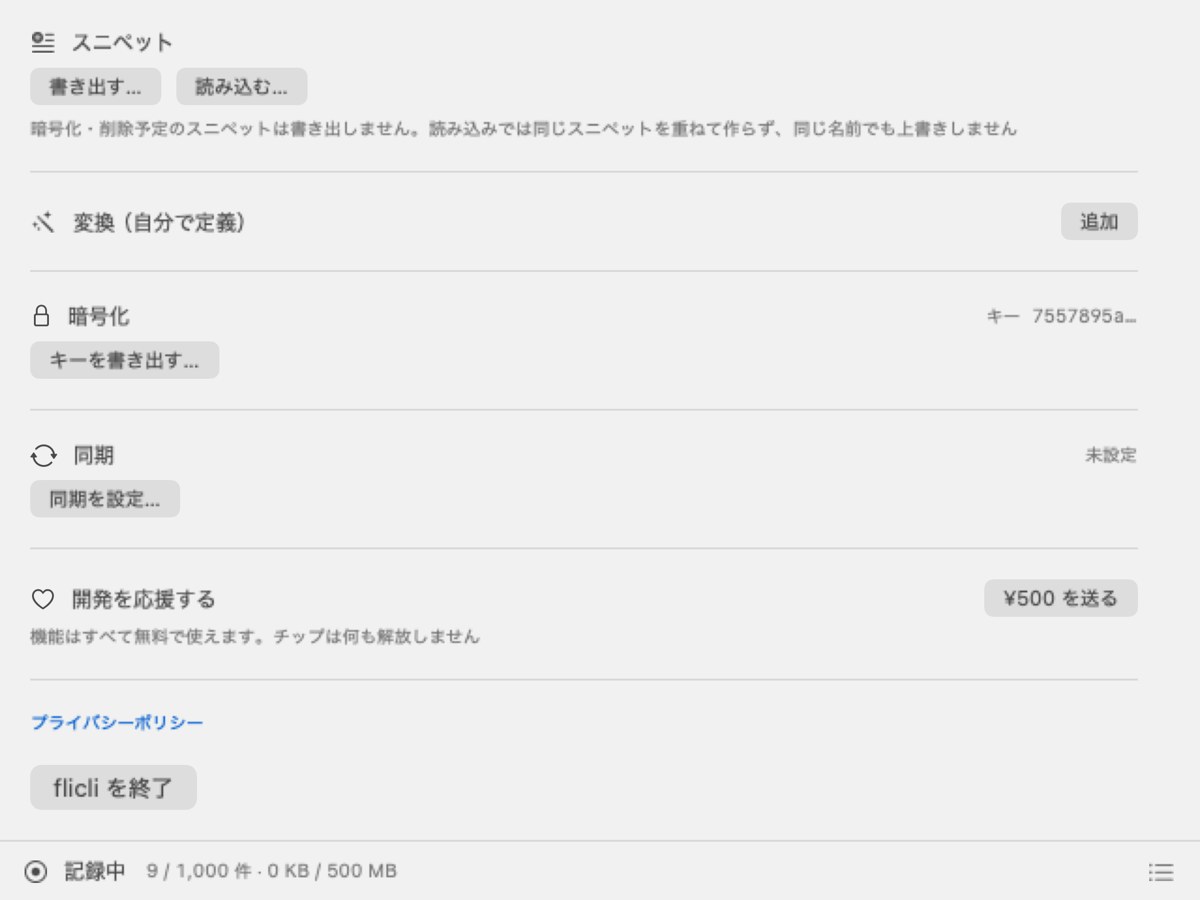
- 件数と保存量
- この機器の履歴の件数と容量 / 上限、同期中は同期した履歴 / 共有の上限、内訳(全項目、ピン留め、カテゴリ付き、削除予定、暗号化、スニペット、DB とファイルの大きさ)。
- ログイン時に起動
- 既定はオフ。オンにすると macOS に登録します。
- プレビュー 1.1.0 から
- 読み込んだプレビューをメモリに保持し、前後の項目も先に読むかどうか(オン / オフ)と、メモリに保持する量の上限(MB)。暗号化した項目の中身は「表示」している間だけ保持します。保存は今までどおりすぐに行います。
- 保持
- 履歴の上限(100〜10,000 件)、画像などの上限(50〜5,000 MB)、削除予定から削除まで(1〜30 日)。この機器の未分類の履歴に効きます。
- スニペット
- 書き出す… / 読み込む…(6 章)。1.1.0 からサンプルを追加。
- タグ 1.1.0 から
- カテゴリの一覧(折りたたみ)。ドラッグで並び順を変えると、一覧の上のタブの並びも変わります。カテゴリごとの件数(履歴 · スニペット)、名前の変更、削除(項目は消えません)。
- 入力の候補 1.1.0 から
- スニペットの入力欄の候補を、ラベルごとに書き換え・並べ替え・削除します(6 章)。
- 変換(自分で定義)
- 正規表現の置き換えの登録(7 章)。
- 暗号化
- キーを作る / キーを書き出す… / キーを読み込む…(5 章)。
- 同期
- 今すぐ同期、接続先…、共有の上限、古い表を削除…(9 章)。
- 開発を応援する
- 任意のチップ(App 内課金、500 円)。機能はすべて無料で、チップは何も解放しません。
- プライバシーポリシー / flicli を終了
- ポリシーを開く。flicli はメニューバーのアプリなので、終了はここから。
11iPhone / iPad
画面の構成は Mac と同じ「履歴 / スニペット」です。iOS ではアプリが裏でクリップボードを読めないので、取り込みは利用者の操作で行います。
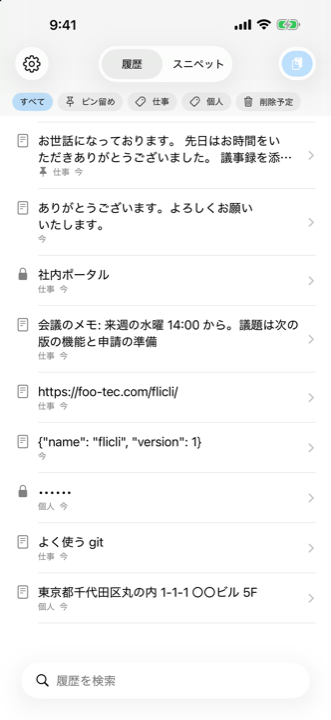
- ペーストボタン(右上)
- 今のクリップボードを履歴に入れます。iOS の確認は出ません。Mac でコピーしたものも、ユニバーサルクリップボードでそのまま入れられます。
- 共有メニュー
- Safari や写真などの「共有」から flicli を選ぶと、テキスト・URL・画像が受け取り箱に置かれ、次に flicli を開いたときに履歴に入ります。
- 一覧
- 検索欄と絞り込みのチップは Mac と同じ。項目を押すとプレビュー。右にスワイプで戻す、左にスワイプで削除。長押しで項目のメニュー。
1.1.0 からタブバーの左に並べ替え(更新日時・名前 × 昇順 / 降順)。カテゴリのタブを長押しするとカテゴリを削除…。項目のメニューに編集 / 複製して編集(テキスト・リッチテキストの項目だけ)。 - 設定(左上の歯車)
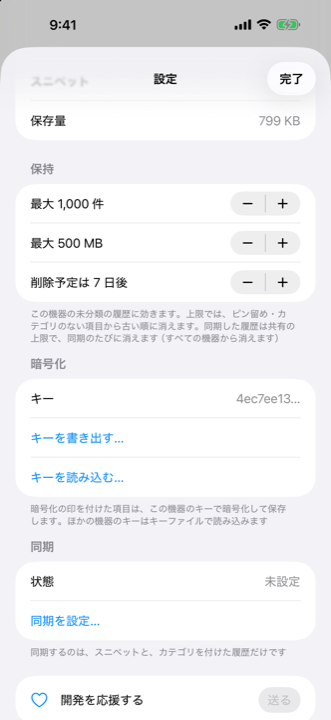
- 件数と保存量、保持、暗号化、同期、チップ、リンク。1.1.0 からタグ、プレビュー、スニペット(サンプルを追加・入力の候補)。
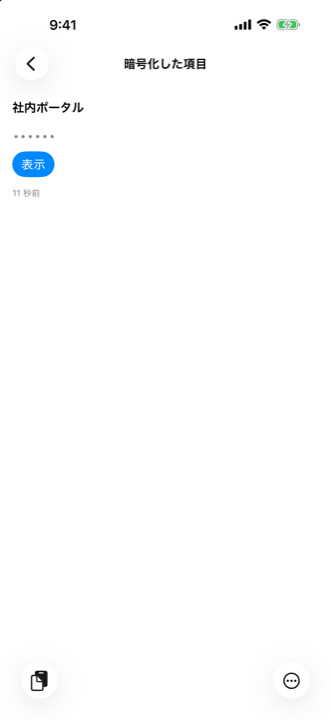
- プレビュー
- 名前(あれば)、本文・画像・ファイルの一覧。下のバーにクリップボードに戻す、変換、その他(名前・ピン留め・カテゴリ・暗号化・削除予定・すぐに削除)。
- タグ 1.1.0 から
- 付いているタグ(カテゴリと削除予定)は表示のみ。付け外しは「+」のリストで、付いているものにチェックが付きます。
- 暗号化した項目
- 「••••••」と表示。アプリが裏に回ると再び隠れます。1.1.0 から表示した後は隠すでも隠せます。
- 別の機器のファイル
- 同期で届いた画像などの本体はこの機器にないので、クリップボードには戻せません(表示だけ)。
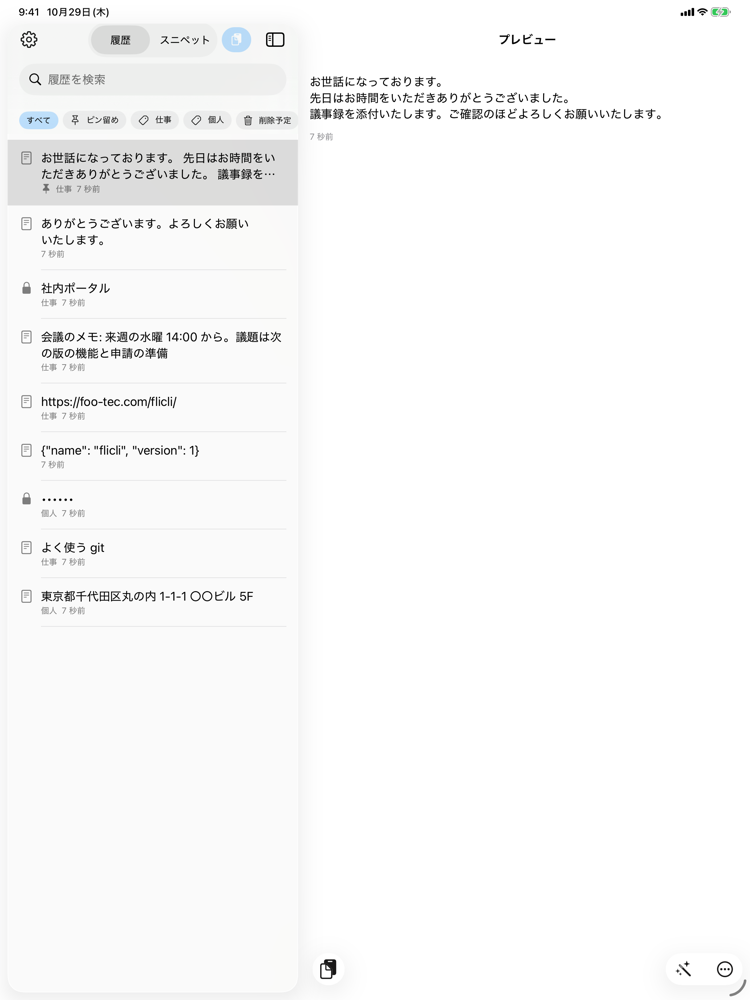
- iPad
- 一覧とプレビューが横に並びます。
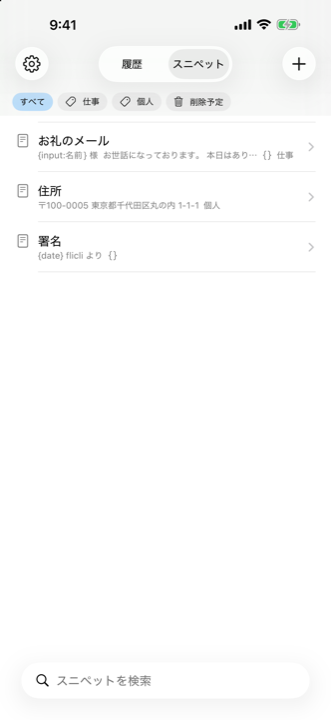
- スニペット 1.1.0 から
- 差し込みのあるスニペットの詳細の画面に、Mac と同じ入力 / 原文 / プレビューが出ます(6 章)。誤りのある欄があるとクリップボードに戻すは押せません。一覧のスワイプ・長押しの戻すは、入力欄のあるスニペットなら入力のシートを開きます(キャンセルで取り消し)。
- 戻した後 1.1.0 から
- iPhone / iPad はクリップボードを監視しないので、戻しても履歴の並びは変わりません。ペーストボタンで同じものを入れると、新しい項目になります。
12メッセージと対処
| 記録を停止中(Mac のパネルの下) | macOS の「他のアプリからペースト」の設定で、flicli のペーストが「確認する」か「拒否」になっています。システム設定 > プライバシーとセキュリティ > 他のアプリからペースト で flicli を「常に許可」にします。 |
|---|---|
| スリープ中のため停止 | 画面のスリープ中は記録しません。戻れば再開します。 |
| キーがないため表示できません | この項目は暗号化されていて、この機器にキーがないか、キーが異なります。書き出しておいたキーファイルを 設定 > 暗号化 > キーを読み込む… で読み込みます。 |
| キーがないため保存しなかった(機密のコピー) | 機密の印が付いたコピーは、キーがないと保存しません。設定 > 暗号化 > キーを作る でキーを作ります。 |
| 同期先は別の暗号化キーを使っています | 同期先のデータベースは、この機器とは別のキーで暗号化した項目を持っています。そのキーのキーファイルを読み込んでから同期します。 |
| 同期を開けませんでした(オフラインかもしれません) | 接続先に届きません。ネットワークと、URL・トークンを確かめます。同期できなくても、アプリはそのまま使えます。 |
| パスフレーズが一致しません | キーを書き出すときに 2 回入力したパスフレーズが一致していません。 |
| 暗号化した項目からスニペットを作るにはキーが要ります | キーを読み込んでから行います。 |
| 名前が長すぎる(invalid input) | 名前は 128 文字までです。 |
| 入力してください / 数字で入力してください / 1〜99 の範囲で入力してください / 整数で入力してください 1.1.0 から | スニペットの入力欄の誤りです。必須の欄が空か、数値の欄の値が数字でない・範囲外・刻みに合わないときに表示されます。範囲の数は欄の min / max です。直すと赤い枠は消え、戻せるようになります。小数を入れるには、本文の欄に step=0.01 か step=any を書きます。 |
| 誤りのある欄があります(n) 1.1.0 から | プレビューで、誤りのある欄が n 個あります。「入力」で直します。 |
13お問い合わせ
メール: [email protected]。アプリの版と、macOS・iOS・iPadOS の版を添えてください。
そのほかはサポート、データの扱いはプライバシーポリシーをご覧ください。