flicli アイコン Clipboard History · Mac / iPhone / iPad

コピーしたものを、
あとから取り出す。

さっきコピーした文、その前の URL、昨日の画像。flicli はコピーしたものを履歴に残し、検索して選ぶだけでクリップボードに戻します。

定型文はスニペットに。パスワードのような機密のコピーは、暗号化して保存。自分のクラウドのデータベースと同期すれば、複数の機器で使えます。開発者にデータを送らない、無料で広告のないアプリです。

無料 · アカウント不要 · Mac はメニューバーに常駐
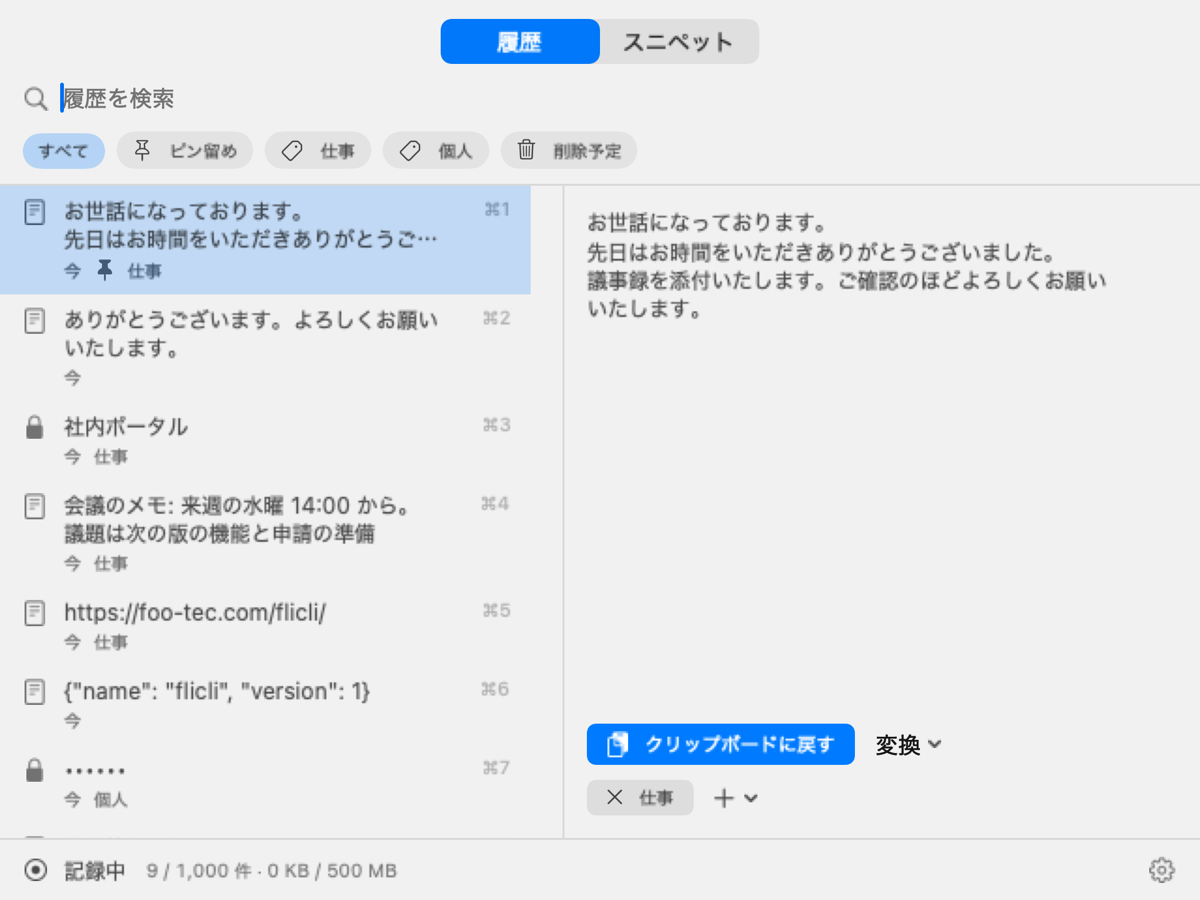
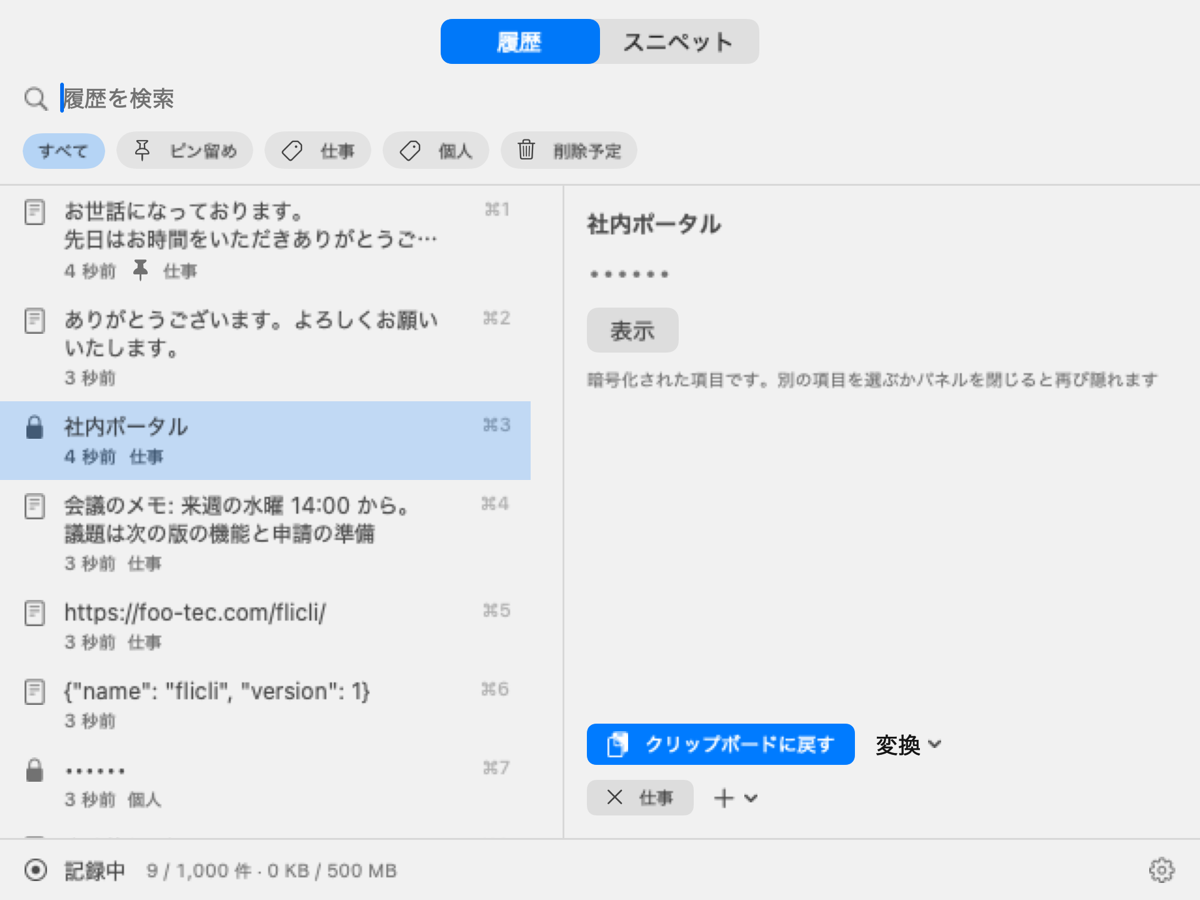
Mac のパネル。左に履歴の一覧、右にプレビュー
History

検索して、選ぶだけ

Mac では起動している間、コピーしたテキスト・画像・ファイルを新しい順に記録します。メニューバーのアイコンでパネルが開き、前面のアプリはそのまま。選べばクリップボードに戻って、いつもどおり ⌘V で貼れます。

01

探す

パネルを開くと検索欄にそのまま入力できます。本文でも、付けた名前でも。「すべて / ピン留め / カテゴリ / 削除予定」で絞り込めます。

02

整理する

ピン留めで上に置く。カテゴリで分ける。項目には名前を付けられるので、長い本文や画像も一目で分かります。

03

戻す

ダブルクリックか Return。⌘1〜⌘9 で上から n 番目。変換して戻す(全角半角、大文字小文字、JSON の整形など)もできます。

Encryption

機密にしたい場合は、暗号化できます

キーを作ると、選んだ項目を暗号化して保存できます

暗号化した項目を選んだところ。一覧には鍵のアイコンと名前、プレビューは「••••••」と「表示」
暗号化した項目は、名前だけ見えて、本文は「表示」を押すまで隠れたまま
KEY

キーは機器の中に

256 ビットのキー(XChaCha20-Poly1305)を作ると、その機器のキーチェーンに置かれます。開発者が受け取ることはありません。

  • キーファイル — パスフレーズで守ったファイルに書き出し、ほかの機器で読み込める
  • なくしたら読めない — キーファイルとパスフレーズは安全な場所に
MASK

一覧では隠したまま

暗号化した項目は一覧で「••••••」。付けた名前は見えるので、中身を開かずに見分けられます。戻すときも隠したまま戻せます。

  • 名前は暗号化しない — 名前が本文と同じ項目を暗号化すると、名前は「タイトルを入力してください」に置き換わる
  • 閉じれば隠れる — 「表示」した本文も、パネルを閉じれば再び隠れる(1.1.0 から「隠す」でも)
Snippets

定型文は、スニペットに

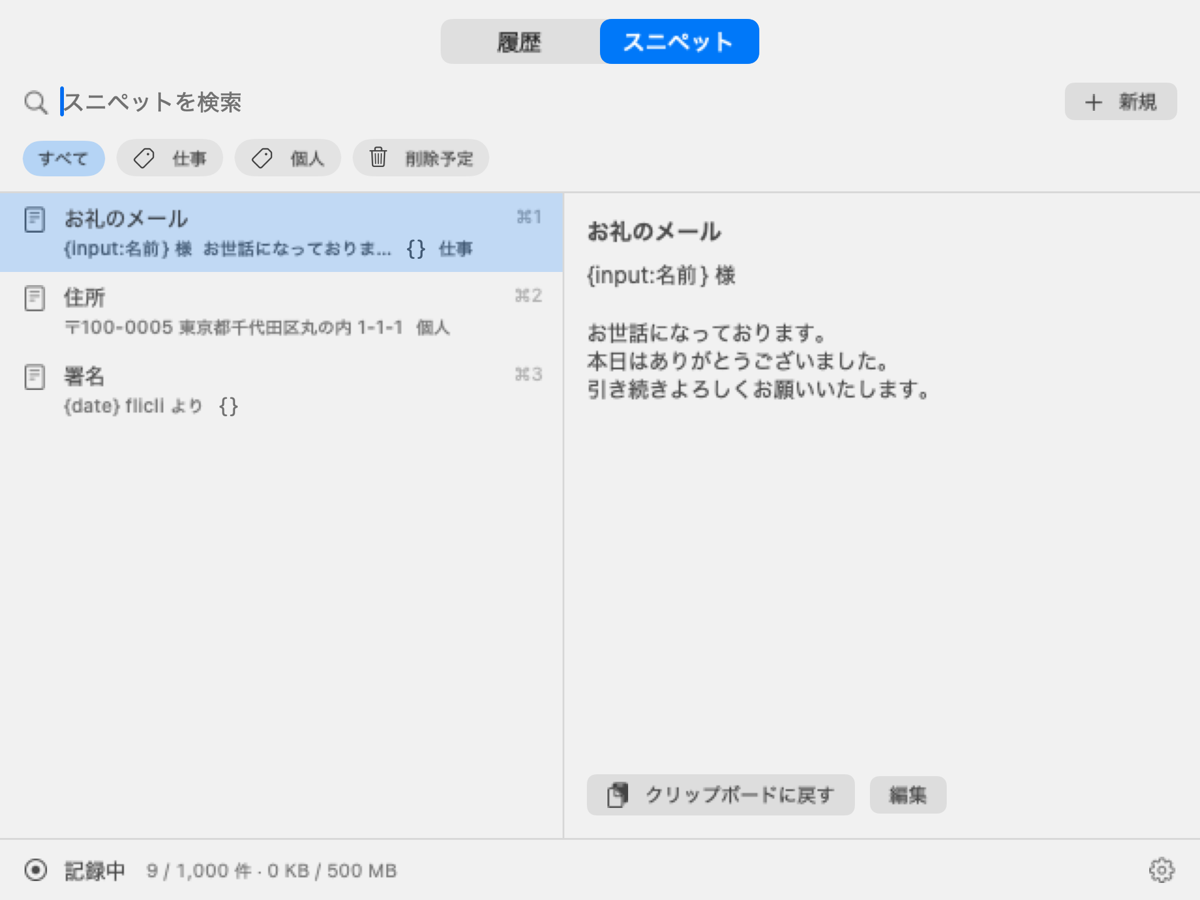
署名、住所、よく使うメールの文。履歴の項目からも、パネルの「新規」からも作れます。

スニペットの一覧とプレビュー。「お礼のメール」の本文に {input:名前} の差し込み
スニペットのタブ。名前と本文で検索できます
Transforms

変換して、戻す

右クリックの「変換して戻す」ですぐに、プレビューの「変換」で結果を確かめてから。結果はクリップボードに戻るだけで、元の項目は変わりません。

書式・空白

整える

書式なしにする、前後の空白を除く、空行を除く、改行をつなぐ、改行コードを LF に揃える。

文字の種類

揃える

全角 ⇄ 半角、ひらがな ⇄ カタカナ、大文字 / 小文字、camelCase・snake_case・kebab-case。

開発向け

変換する

JSON の整形と 1 行化、URL と Base64 のエンコード / デコード、行の並べ替え、重複した行を除く。Mac では正規表現の置き換えも登録できます。

iPhone / iPad

iPhone と iPad でも、同じ履歴とスニペット

iOS ではアプリが裏でクリップボードを読めないので、ペーストボタンで入れます。Mac でコピーしたものも、ユニバーサルクリップボードでそのまま。Safari や写真の「共有」から送ることもできます。

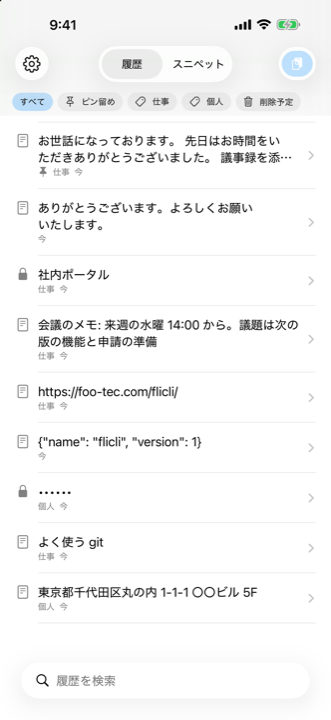
iPhone の履歴の一覧。名前を付けた項目と暗号化した項目
iPhone — 履歴の一覧
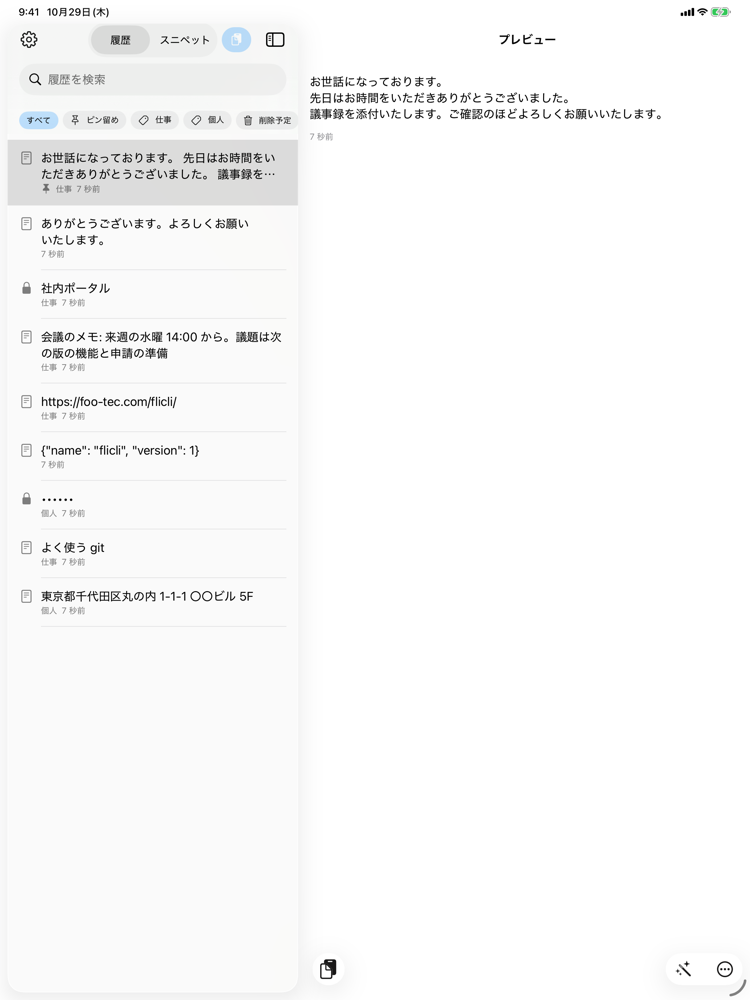
iPad の 2 段の画面。左に一覧、右にプレビュー
iPad — 一覧とプレビューが並ぶ
Sync

クラウドのデータベースとつないで、
複数の機器で

自分の Turso のデータベースを Mac・iPhone・iPad に設定すると、どの機器からも同じ履歴とスニペットを使えます。

複数の機器

どの機器でも同じ内容

カテゴリを付けた履歴とスニペットが、同じデータベースを設定した機器で揃います。同期は「今すぐ同期」で手動。64 KB を超える画像などの本体は同期せず、ほかの機器では一覧に出るだけです。

データベース

暗号化して保存

項目もスニペットも、暗号化の印を付けたものは、機器の中で暗号化してから送るので、データベースには暗号文で保存されます。暗号化していない項目の本文と、名前・カテゴリは平文のままです。機密にしたいものは暗号化してください。

キー

同じキーがある機器でだけ読める

復号するのは、それぞれの機器の中だけ。同じキーファイルを読み込んでいない機器では、同期で項目が届いても、暗号化した本文は表示できません。

SYNC

同期は、自分のデータベースと

任意で、利用者自身の Turso のデータベースと手動で同期できます。開発者のサーバーは経由しません。

  • 同期するもの — カテゴリを付けた履歴、スニペット、カテゴリ。カテゴリのない履歴は機器の外に出ない
  • 暗号化したまま — 暗号化した項目の本文は暗号文のまま送られ、キーのない機器では読めない
  • 共有の上限 — 同期した履歴の上限は、すべての機器で同じ値
  • SQL で読める — 自分のデータベースなので、スクリプトから直接読める
PRIVACY

開発者にデータを送らない

サーバー、アカウント、解析、広告、クラッシュレポート。どれもありません。同期を設定しない限り、データはその機器の中だけにあります。

  • 保存場所 — Mac はアプリのコンテナ、iPhone / iPad はアプリの中
  • 消し方 — アプリで消すか、アプリごと消す
  • チップ — 設定のチップは任意で、何も解放しない
Secrecy

キーと暗号文は、別の道を通る

暗号化した本文は、同期しても Turso には暗号文のまま届きます。キーはその機器のキーチェーンにあり、ほかの機器へは利用者がキーファイルで運びます。開発者は、どちらにも触れません。

DEVICE A

機器 A

  • キーチェーン — 暗号化キーと同期のトークン。iCloud キーチェーンでも同期しない
  • ローカルデータ — 暗号化した項目の本文は暗号文で保存。カテゴリのない履歴はここから出ない
TURSO

自分の Turso

  • ある — カテゴリ付きの履歴、スニペット(暗号化したものの本文は暗号文のまま)、カテゴリ、キーの指紋
  • ない — キー、パスフレーズ
DEVICE B

機器 B

  • キーチェーン — 機器 A と同じキー(読み込んだもの)と、この機器のトークン
  • 復号は手元で — 「表示」を押した項目だけ、この機器で復号
KEY 機器 A で
キーを書き出す
.flicli-keyパスフレーズで保護 機器 B で
キーを読み込む
キーの動線は Turso を経由しません。キーファイルの受け渡しは、利用者が自分で行います(iPhone / iPad は「ファイル」アプリから)
同じキーファイルを読み込んだ機器どうしでだけ、暗号化した項目が読めます
Lifecycle

データの流れと、複数の機器

コピーしたものがどこに置かれ、どの機器に届き、いつ消えるか。1.1.0 の動きを約 2 分の動画にまとめました(音声はありません)。

項目が生まれてから消えるまでと、機器どうしの関係

道具は、静かに手元にあればいい。

ホットキーも、ポップアップも、アカウントもなし。メニューバーのアイコンを押せば開き、選べば閉じる。 flicli は、コピーしたものを取り出すという一つのことを、邪魔をせずにやります。

開発者にデータを送らない アカウント不要 広告なし 無料(チップは任意) Mac / iPhone / iPad
Download

Mac にも、iPhone にも、iPad にも

macOS 14 以降(Apple silicon)、iOS / iPadOS 17 以降。1 つのアプリで、どの機器でも。無料。

App Store で入手(Mac / iPhone / iPad)

任意のチップ(App 内課金)で変わる機能はありません

flicli の App Store ページへの QR コード
iPhone / iPad のカメラでスキャンして App Store へ